自己组装电脑详细教程
现在越来越多用户喜欢自己组装电脑,从价格来说自己买电脑配件组装也比较优惠,同时自己组装电脑也能锻炼动手能力,稍微了解组装电脑的用户都知道,学一遍就懂了。组装电脑的好处许许多多,但没接触过的新手感觉不是
现在越来越多用户喜欢自己组装电脑,从价格来说自己买电脑配件组装也比较优惠,同时自己组装电脑也能锻炼动手能力,稍微了解组装电脑的用户都知道,学一遍就懂了。组装电脑的好处许许多多,但没接触过的新手感觉不是那么简单,那么下面本文就来为大家分享电脑组装详细步骤,包括购买电脑配件知识和安装知识,一起来学习下吧。
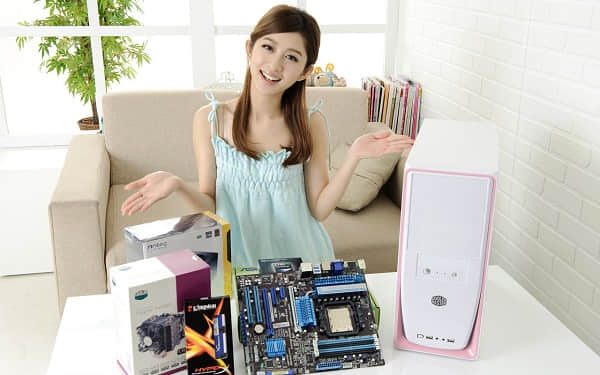
一、购买电脑零件搭配知识
首先,一整套电脑大致包括主机、显示器、鼠键组合。主机基本配置包括:处理器、主板、显卡、硬盘、内存条、电源、机箱,这些都是重要部件,当然有些处理器集成显卡,但性能是非常有限的,如果是游戏玩家或专业图像制作,必须额外购买独立显卡。
二、处理器和主板搭配
处理器和主板搭配非常重要,电脑芯片分英特尔处理器和AMD处理器,如果我们购买英特尔处理器,那么一定要搭配英特尔芯片组的主板。打个比方,英特尔第七代处理器分别是酷睿i3 7100、酷睿i5 7500、酷睿i7 7700,酷睿七代处理器插槽类型是LGA 1151,我们购买主板时就要注意是否兼容LGA 1151插槽。注意,每一代处理器芯片组都不一定相同,虽然酷睿六代和七代是兼容的,但四代、三代这些都不同,AMD也一样。
三、独立显卡
普通家用娱乐电脑,包括用于网页浏览、音乐、影视等,可以考虑不配独立显卡,因为英特尔、AMD大部分处理器自带核显,这样能节约一大笔预算。如果是游戏玩家,处理器自带核显性能就无法满足使用,比如玩大型游戏,那么至少配备一款千元左右的游戏显卡。当然如果经济允许下,追求高性能的游戏玩家可以购买高端游戏显卡,售价在5000元左右,看个人情况决定吧。
四、购买电源
按照实际情况来选购电源,假设如果主机没有配备独立显卡,处理器选择酷睿i3、i5等,这类处理器自带核显,那么整套主机功耗就非常低了,电源功率在250W即可满足(保证不是虚标电源,请勿购买杂牌)。如果是游戏玩家,配备了高端酷睿i7和发烧独立显卡,电源功率必须加大。假设处理器功耗100W、显卡功耗200W,其他硬件包括硬盘、主板、内存等这些功耗基本可以忽略,那么电源功率建议500W左右(避免有虚标电源)。总之,电源一定不能马虎,功率不足对硬件损坏程度很严重。
五、组装电脑详细安装步骤
1.安装处理器和内存条
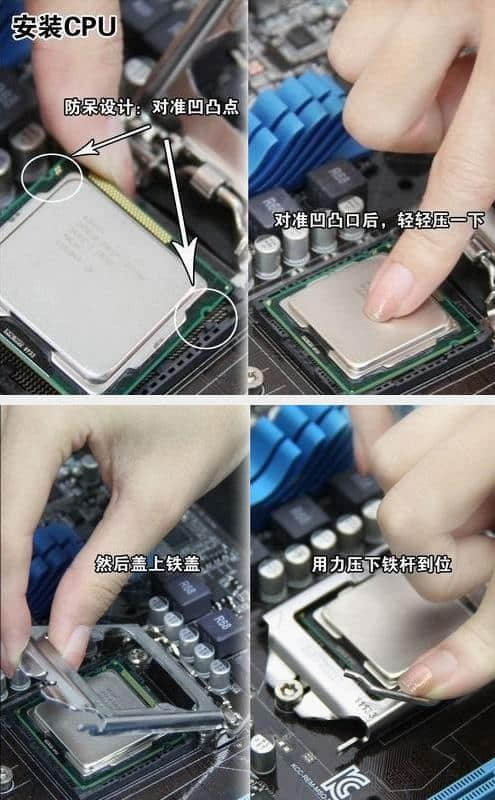
AMD的处理器上有标识符,将处理器的标识对准主板安装位上的标识符放下,使处理器阵脚和主板插槽完全对其嵌入即可。英特尔的处理器的一边上有两个缺口,而主板插槽的一边对应有两个凸起,也是对准放下。放好处理器后扣紧卡扣,这里需要注意的是,如果卡扣很紧,先检查处理器的阵脚已经完全嵌入放好,如果没问题则说明卡扣本身紧,用力扣好就好。我们在网上搜了一些有代表性的图作为示意。(为什么不自己拍呢,因为我们很懒- -)
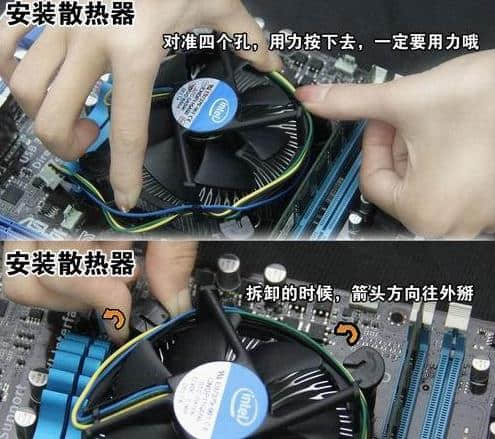
安装好处理器后好需要安装导热风扇,先在处理器上涂抹导热硅胶(为了保证处理器和风扇散热片接触良好),然后放正散热风扇,扣好卡扣,将风扇电源接口插上,风扇电源接口一般为一排四针接口,在处理器插槽附近。如果您的是水冷散热器,请阅读说明书安装,这里不再累述。
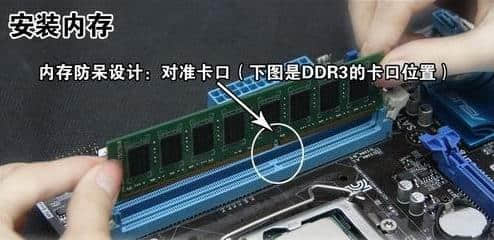
内存条的安装。内存条的金手指上有一个缺口,这个缺口就是安装标识符,相应的主板内存插槽里有一个凸起,将这个缺口对准凸起按入内存条,一般按紧后两端的卡扣会自动扣好,如果没有自动扣好手动将它们扣好即可。如果安装双通道内存,一定要将两根内存条安装在同一颜色的卡槽中。
2.安装电源
因机箱不同电源安装位有些在上有些在下,具体位置相信大家都能找到的。电源分为大风扇电源和小风扇两种,小风扇电源的风扇和电源接口在同一面,安装时只要将这一面朝外,将五颗螺丝口与机箱对齐,然后拧紧螺丝即可。大风扇电源是风扇和电源接口不在同一面的,安装时将电源接口这一面朝外,将五颗螺丝口与机箱对齐,然后拧紧螺丝。电源推荐大风扇电源,当然价格也稍微贵点。
3.固定主板和显卡
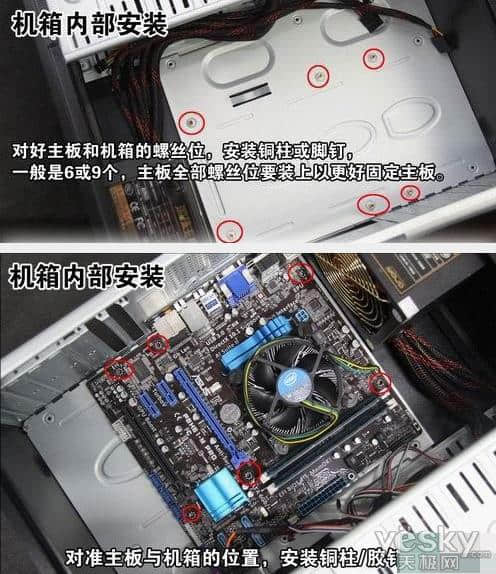
固定主板其实和日常生活中我们用螺丝固定物件没什么特别之处,所不同的的是先要将金黄色的螺丝卡座安置在机箱上,然后再将主板螺丝孔对准螺丝卡座放在上面,然后拧紧螺丝。
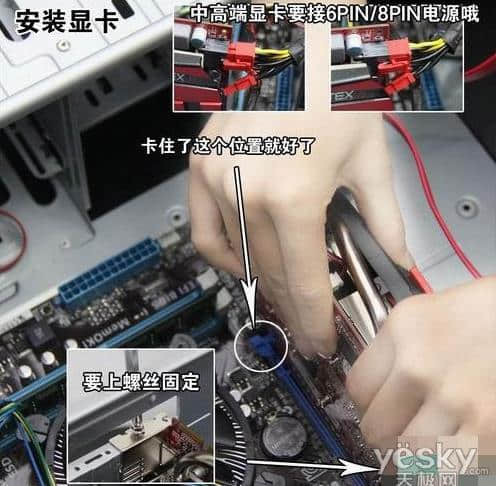
如果配置的是独立显卡,将显卡的金手指插入主板相应的PCI插槽,然后拧上螺丝,这样显卡就固定好了。
4.安装硬盘
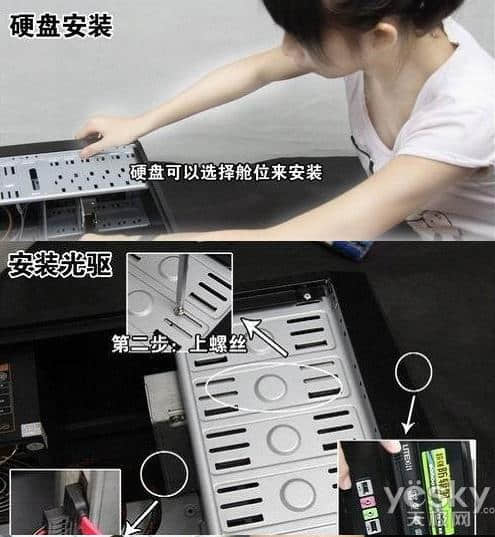
将硬盘从机箱内部放在固定架上放好,拧紧螺丝。

如果你的电脑配光驱,安装光驱时需要将机箱前面板的挡板扣下来,然后把光驱推放进去,放好位置固定好螺丝。
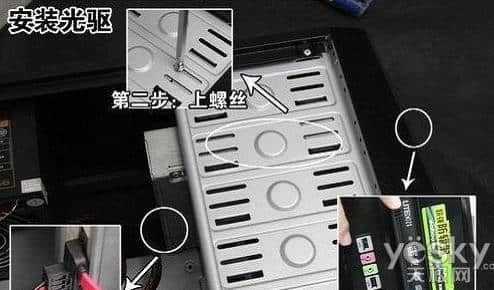
固定光驱和硬盘的时候许多人会将背部的螺丝忘记上,如下图所示,将机箱另外一侧的挡板打开,将另外一面的螺丝上紧才能更好的平衡光驱和硬盘。
5.接线
接下来就到了最重要的一步接线了,所有数据线、电源线、机箱跳线,这对新手来说也是最难的一步,如果线接错,就有烧掉的危险,这一步很关键。
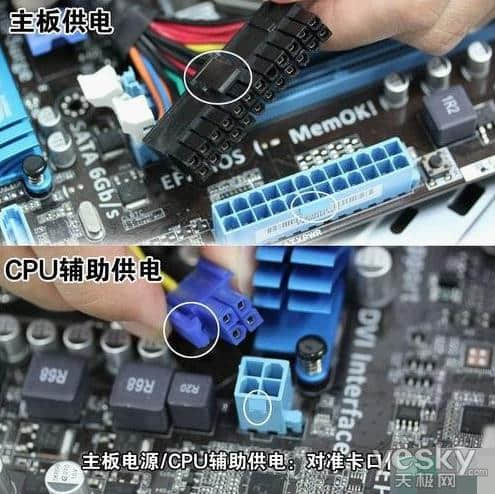
首先开始接主板电源接口,现在的主板的电源插座上都有防错标识,插错是插不进去的。主板供电接口分两部分:20/24PIN供电接口和4/8PIN电源接口,20/24PIN供电接口一般在主板的外侧,对准插好; 辅助的4/8PIN电源接口在主板的处理器插槽附近,也是对准插好。
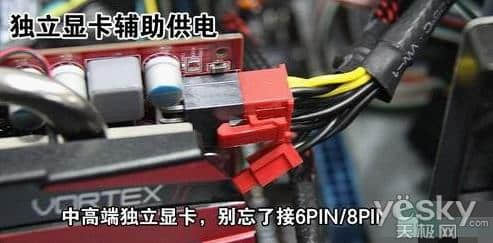
如果你的独立显卡是需要单独供电的(中高端独立显卡需要独立供电),将显卡的外置供电接口接好,如下图所示。
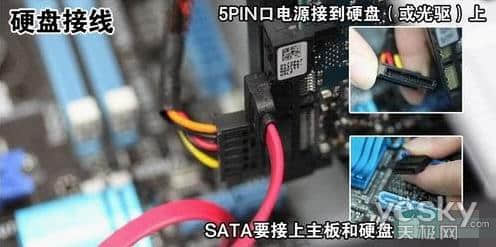
硬盘和光驱的接线连接示意图。
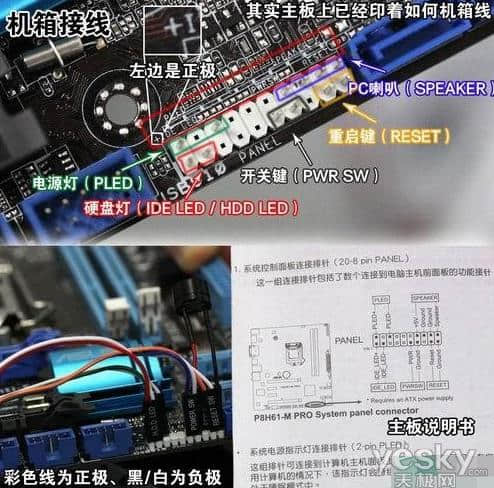
机箱前置面板上的开关与信号灯,需要与主板左下角的一排插针相连。至于插座具体的对应位置,我们可以通过查阅主板和机箱说明书了解。一般来说,我们需要连接主机喇叭、电源信号灯、电脑开关、重启开关,其中电脑开关和重启开关在连接时无需注意正负极,而主机喇叭和电源信号灯需要注意正负极,一般彩色线(一般为红线或者绿线)表示正极,白线或者黑线表示负极。
这样子,我们的电脑就组装好了,其实说起来组装电脑也是很简单的,但是如果分不清电源接口哪根是哪根也会造成一定困恼,希望这篇文章能对大家有帮助。
您可能感兴趣的文章
-
![烈焰玩家 i7 7700搭配GTX1050Ti高端游戏主机电脑配置清单]()
烈焰玩家 i7 7700搭配GTX1050Ti高端游戏主机电脑配置清单
《生化危机7》是年初发布的一款恐怖单机游戏大作,生化危机7对硬件需求相当高,显卡最低配置达要求GTX760,那么要想更高分辨率运行享受高特效带...
-
![酷睿i5/GTX1060/8GB内存高端游戏电脑主机报价3699元]()
酷睿i5/GTX1060/8GB内存高端游戏电脑主机报价3699元
GTX1060是目前广受游戏玩家们欢迎的一款高性能专业游戏显卡,从性价比上来说,这款显卡比搭配GTX980还要超值,因为性能上GTX1060全面超越GTX980...
-
![预算3000组装高特效吃鸡配置]()
预算3000组装高特效吃鸡配置
暑假要来了,不少学生党准备DIY主机激情一个暑假,预算3000元组装吃鸡电脑主机,下面是显卡之家提供的组装方案,采用inte酷睿i3-8100四核处理器...
-
![3000元性价比吃鸡主机(2019新版)i3 8100+GTX 1050Ti]()
3000元性价比吃鸡主机(2019新版)i3 8100+GTX 1050Ti
《绝地求生:大逃杀》这款显卡杀手大作,老一代主机配置只能望尘莫及,即便是新款入门级别配置也没有达到游戏要求。不少玩家打算购买一套吃鸡主...


热点文章
![DIY主机:2019年3000元电脑最强组装配置单及价格]()
10月29日
![2019年最具有性价比的电脑配置推荐]()
10月08日
![2019年2000元左右性价比高电脑配置]()
09月29日
![2000元家用办公电脑主机配置 2019高性价比主机推荐]()
12月07日
![4千左右吃鸡电脑配置清单2019]()
10月08日